
Feilsøking i nettleser
Sist oppdatert: 04.09.2026Noen ganger trenger Luca-support mer informasjon fra deg for å kunne finne årsaken til feilen du opplever. Denne hjelpeartikkelen går gjennom hvordan du kan hente ut denne informasjonen.
Åpne konsollen
En gang i blant får man en feil hvor det ikke er noen tydelig feilmelding eller problemet er veldig spesielt. I disse tilfellene vil det komme en feilmelding som kanskje ikke vises til deg direkte, men som vises i konsollen til nettleseren. Det er til stor hjelp hvis du har muligheten til å åpne konsollen, ta et skjermbilde av den og eventuelle feilmeldinger som ligger der.
Chrome
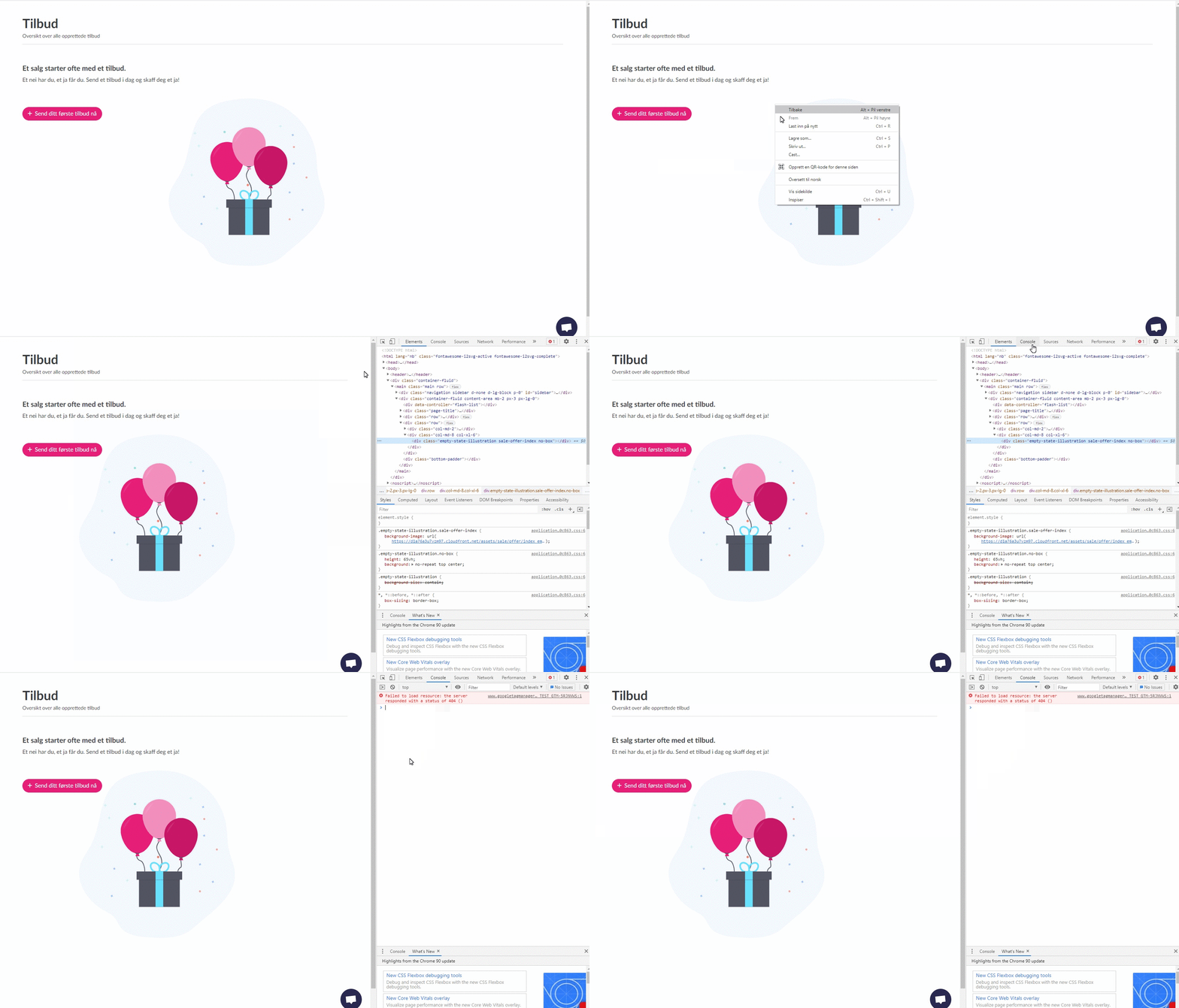
- Gå til siden du opplever feilen
- Høyreklikk et sted på skjermen i nettleseren
- Velg Inspiser
- Nå vil du se at et lite vindu åpner seg. Klikk på fanen Console
- Gjør handlingen som trigger feilen
- Ta et skjermbilde av hele skjermen - inkluder Console (konsollen) og resten av siden.
- Send oss skjermbildet.
Edge
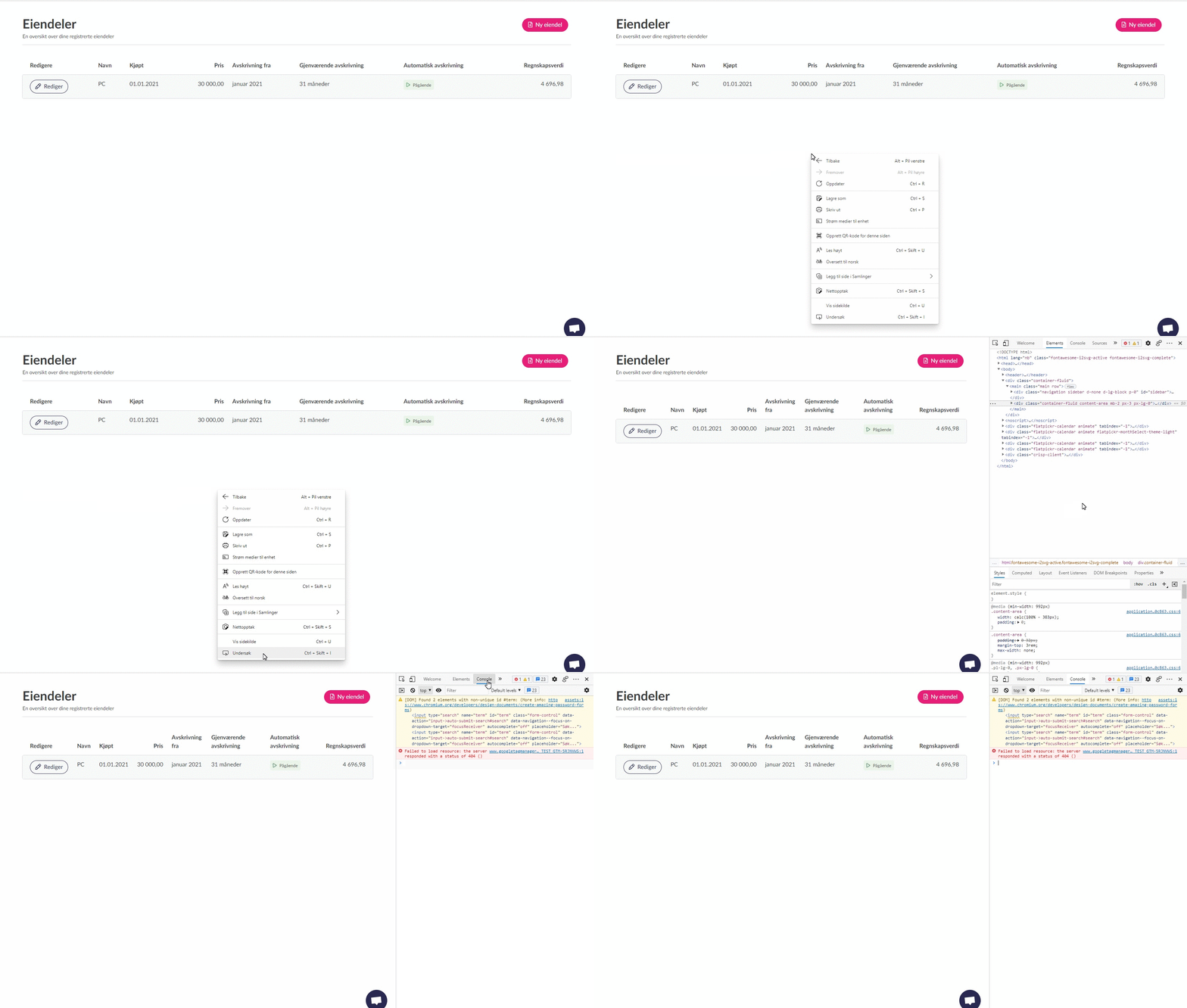
- Gå til siden du opplever feilen
- Høyreklikk et sted på skjermen i nettleseren
- Velg Undersøk
- Nå vil du se at et lite vindu åpner seg. Klikk på fanen Console
- Gjør handlingen som trigger feilen
- Ta et skjermbilde av hele skjermen - inkluder Console (konsollen) og resten av siden.
- Send oss skjermbildet.
Firefox
- Gå til siden du opplever feilen
- Høyreklikk et sted på skjermen i nettleseren
- Velg Undersøk
- Nå vil du se at et lite vindu åpner seg. Klikk på fanen Konsoll
- Gjør handlingen som trigger feilen
- Ta et skjermbilde av hele skjermen - inkluder Konsoll og resten av siden.
- Send oss skjermbildet.
Safari
For å bruke utviklerverktøy i Safari må du først aktivere dem:
- Åpne Safari og gå til Safari-menyen → Innstillinger (eller trykk ⌘ + ,)
- Gå til fanen Avansert
- Huk av Vis funksjoner for webutviklere
Deretter kan du åpne konsollen:
- Gå til siden du opplever feilen
- Gå til menyen Utvikle → Vis JavaScript-konsoll (eller trykk ⌥ + ⌘ + C)
- Gjør handlingen som trigger feilen
- Ta et skjermbilde av hele skjermen - inkluder konsollen og resten av siden.
- Send oss skjermbildet.
Tømme cache og hard refresh
Hvis noe ikke fungerer som forventet, kan det hjelpe å tømme nettleserens cache og laste siden på nytt. Dette sikrer at du får den nyeste versjonen av siden.
- Chrome / Edge / Firefox (Windows/Linux): Trykk Ctrl + Shift + R
- Chrome / Edge / Firefox (Mac): Trykk ⌘ + Shift + R
- Safari: Trykk ⌥ + ⌘ + R
Prøv inkognitomodus
Nettleserutvidelser eller lagrede data kan noen ganger forårsake uventet oppførsel. Ved å åpne siden i inkognitomodus (privat nettlesing) kan du raskt finne ut om problemet skyldes dette.
- Chrome: Trykk Ctrl + Shift + N (Windows/Linux) eller ⌘ + Shift + N (Mac)
- Edge: Trykk Ctrl + Shift + N (Windows/Linux) eller ⌘ + Shift + N (Mac)
- Firefox: Trykk Ctrl + Shift + P (Windows/Linux) eller ⌘ + Shift + P (Mac)
- Safari: Trykk ⌘ + Shift + N
Hvis problemet forsvinner i inkognitomodus, er det sannsynligvis en nettleserutvidelse eller lagrede data som forårsaker feilen.
Sjekke nettverksfanen
Nettverksfanen viser alle forespørsler nettleseren sender, og kan avsløre om noe feiler i bakgrunnen. Dette er spesielt nyttig informasjon for Luca-support.
- Åpne utviklerverktøyene som beskrevet over (Inspiser / Undersøk)
- Klikk på fanen Network (eller Nettverk)
- Gjør handlingen som trigger feilen
- Se etter forespørsler markert i rødt - disse indikerer feil
- Ta et skjermbilde av nettverksfanen og send det til oss